Webfly ekibi 12 dk okuma Güncellendi: 3 Kasım 2026
Kod Bilmeden Web Sitesi Kurma: Küçük İşletmeler İçin Adım Adım Rehber
Küçük işletmeniz için tema seçin, yönetim panelinden içerik ve görsel ekleyin, iletişim akışını test edip yayına hazırlanın. Gerçek masaüstü ekranlarıyla 9 adımlık rehber.
İçindekiler
- Başlamadan önce: neye ihtiyacınız var?
- 1. Ziyaretçinin sitede ne yapacağını belirleyin
- 2. İşinize uygun hazır web sitesini seçin
- 3. İlk sayfa planınızı çıkarın
- 4. Anasayfayı yönetim panelinden düzenleyin
- 5. Ürün ve hizmetleri gerçek bilgilerle doldurun
- 6. Fotoğrafları doğru yerleştirin
- 7. İletişim yolunu ve mobil görünümü test edin
- 8. Sayfaları Google ve yapay zekâ aramaları için anlaşılır hazırlayın
- 9. Alan adını bağlayın ve son kontrolleri tamamlayın
- Yayından sonra ilk hafta ne yapmalısınız?
- Sık sorulan sorular
- İlk adımı kendi işletmenizle deneyin
Kod bilmeden web sitesi kurmak, hazır bir tasarım ve yönetim paneli kullanarak metinleri, fotoğrafları ve sayfaları kod yazmadan hazırlamaktır. Küçük bir işletme için süreç; sitenin amacını belirlemek, uygun temayı seçmek, gerçek işletme bilgilerini eklemek, iletişim yollarını denemek ve alan adını bağlayarak yayına geçmekten oluşur. Hosting kurulumu ve özel yazılım geliştirme ise içerik düzenlemekten ayrı işlerdir.
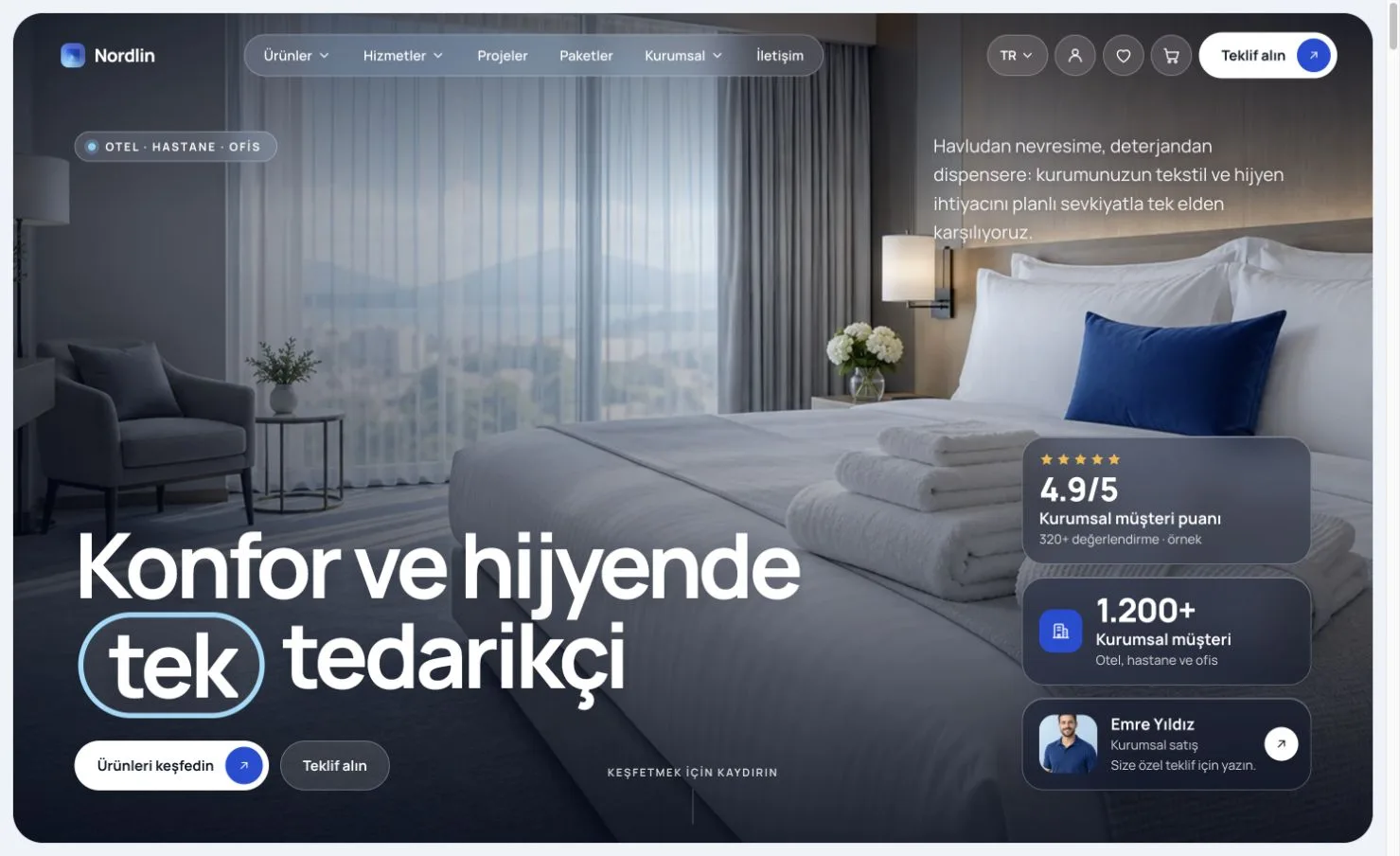
Bu rehberde bir küçük işletmenin ilk sitesini nasıl hazırlayacağını adım adım ele alıyoruz. Örnek ekranlar Webfly'ın hazır kurumsal web sitesi – Atlas demosundan alınmıştır. Demodaki Nordlin, temsili bir işletmedir; görsellerdeki müşteri sayıları, yorumlar, kişiler ve fiyatlar gerçek işletme performansı olarak değerlendirilmemelidir.
Başlamadan önce: neye ihtiyacınız var?
İçerik hazırlığını bir klasörde toplayın. Böylece paneli açtığınızda ne yazacağınızı düşünmek yerine bilgileri yerleştirebilirsiniz.
| Hazırlanacak bilgi | Ne için kullanılacak? |
|---|---|
| İşletme adı, logo ve kısa tanıtım | Anasayfa ve kurumsal kimlik |
| Öncelikli ürünler veya hizmetler | Ziyaretçinin ihtiyacına uygun ayrıntı sayfaları |
| Kullanım hakkınız bulunan fotoğraflar | Ürün, ekip, iş yeri ve tamamlanan çalışma örnekleri |
| İş telefonu, e-posta ve hizmet bölgesi | İletişim ve teklif talepleri |
| Çalışma saatleri ve sorumlu kişi | Müşteri beklentisi ve gelen taleplerin takibi |
| Alan adı ve seçilecek hosting planı | Sitenin adresi ve yayın ortamı |
Henüz logonuz veya tüm ürün fotoğraflarınız hazır değilse içerik planını yine oluşturabilirsiniz. Ancak yayına çıkacak sayfalarda boş alanlar ve başka işletmelere ait örnek bilgiler bırakmayın. İlk sürümde daha az sayfa açıp bunları tamamlamak, çok sayıda eksik sayfadan daha anlaşılır bir başlangıçtır.
1. Ziyaretçinin sitede ne yapacağını belirleyin
İlk soru “Site nasıl görünsün?” kadar basit değildir. Bir ziyaretçi siteye geldiğinde hangi işi tamamlayabilmeli? Bu soruya tek bir öncelikli cevap verin: hizmeti öğrenip teklif istemek, ürünleri inceleyip aramak veya işletmenin adresini bulmak.
Örneğin ofislere temizlik hizmeti veren küçük bir işletme için başlangıç hedefi şu olabilir:
“Hizmet bölgemizdeki işletmeler temizlik kapsamını görsün, çalışma biçimimizi öğrensin ve teklif talebi bıraksın.”
Bu hedef, menüyü ve düğmeleri de belirler: Anasayfa → Hizmetler → Ofis temizliği → Teklif iste. Online ödeme almıyorsanız ilk aşamada bir alışveriş akışı kurmanız gerekmeyebilir. Bir teklif formuyla müşteriden ihtiyaç bilgisi almak, ödeme tamamlanmış bir satıştan farklıdır.
Bu adımın çıktısı: Bir ana hedef ve onu destekleyen en fazla birkaç ziyaretçi görevi. Bunları not edin; sonraki kontrollerinizi bu görevlere göre yapın.
2. İşinize uygun hazır web sitesini seçin
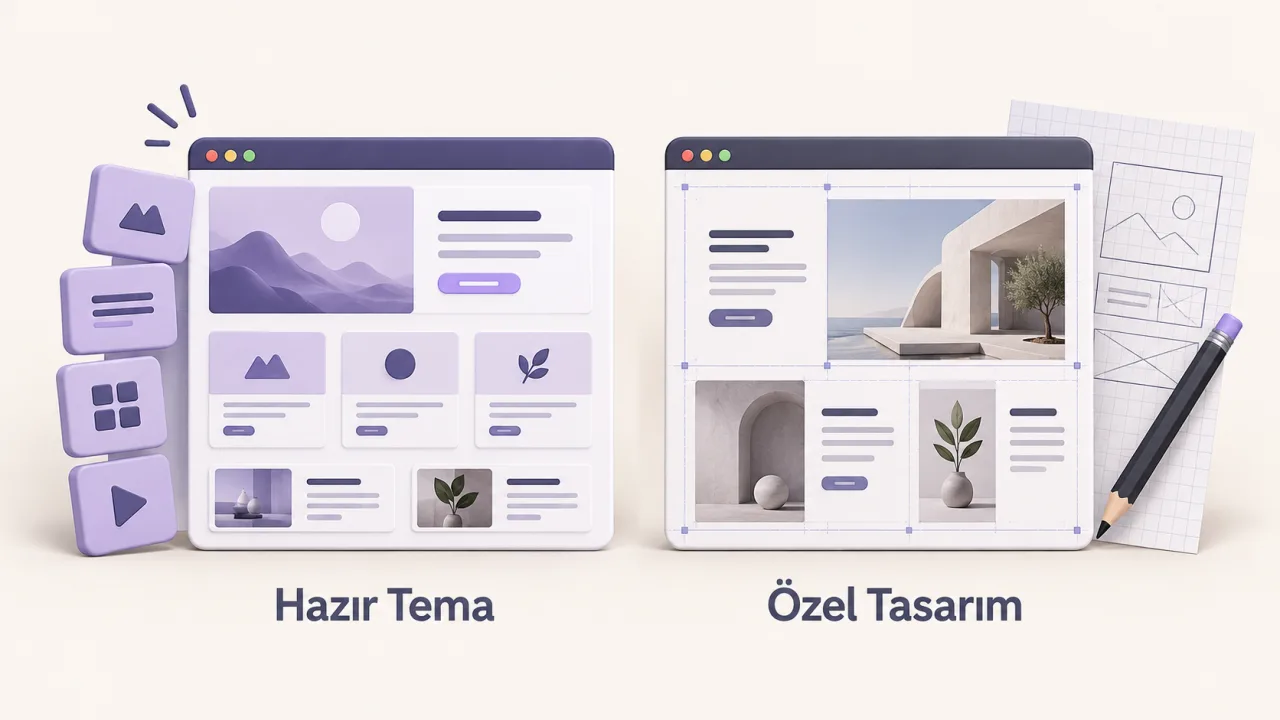
Bir temayı yalnızca kapak fotoğrafına bakarak seçmeyin. Kendi içeriklerinizin yerleşeceği sayfaları ve panelde düzenleyebileceğiniz alanları inceleyin. Ürün, hizmet ve proje sunan bir firma ile menü yayımlayan bir restoranın ihtiyaçları aynı değildir.
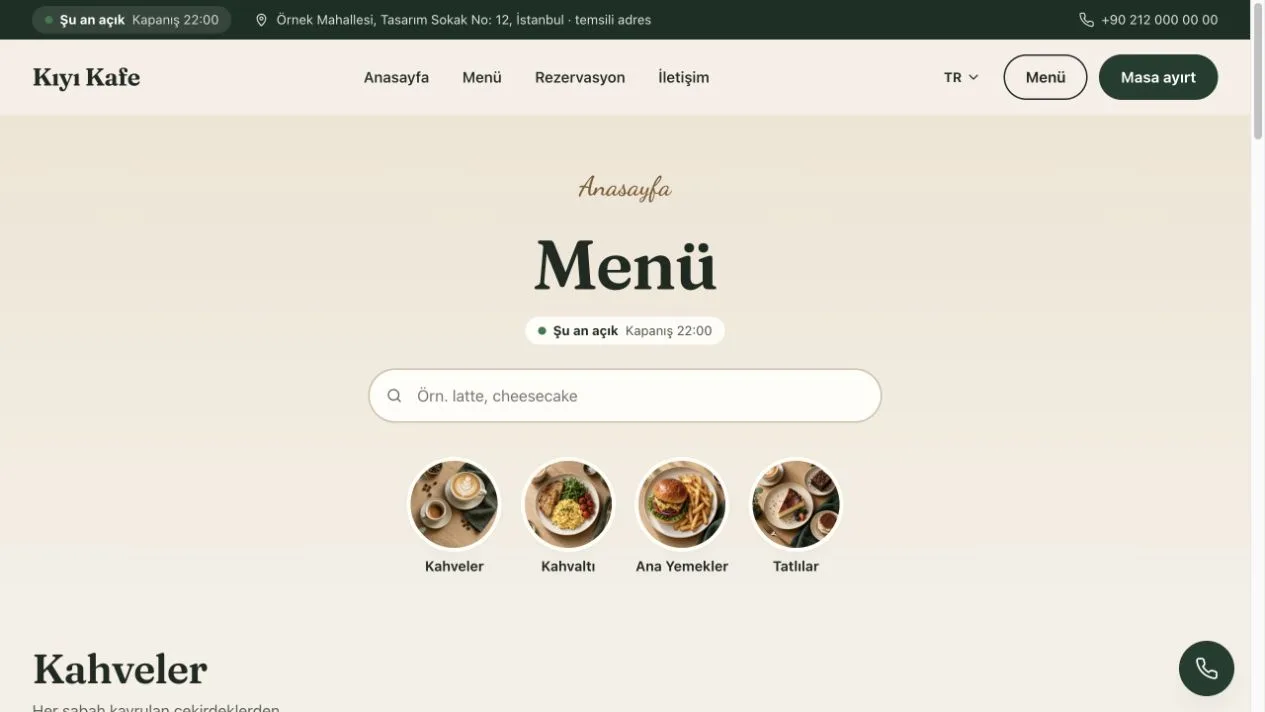
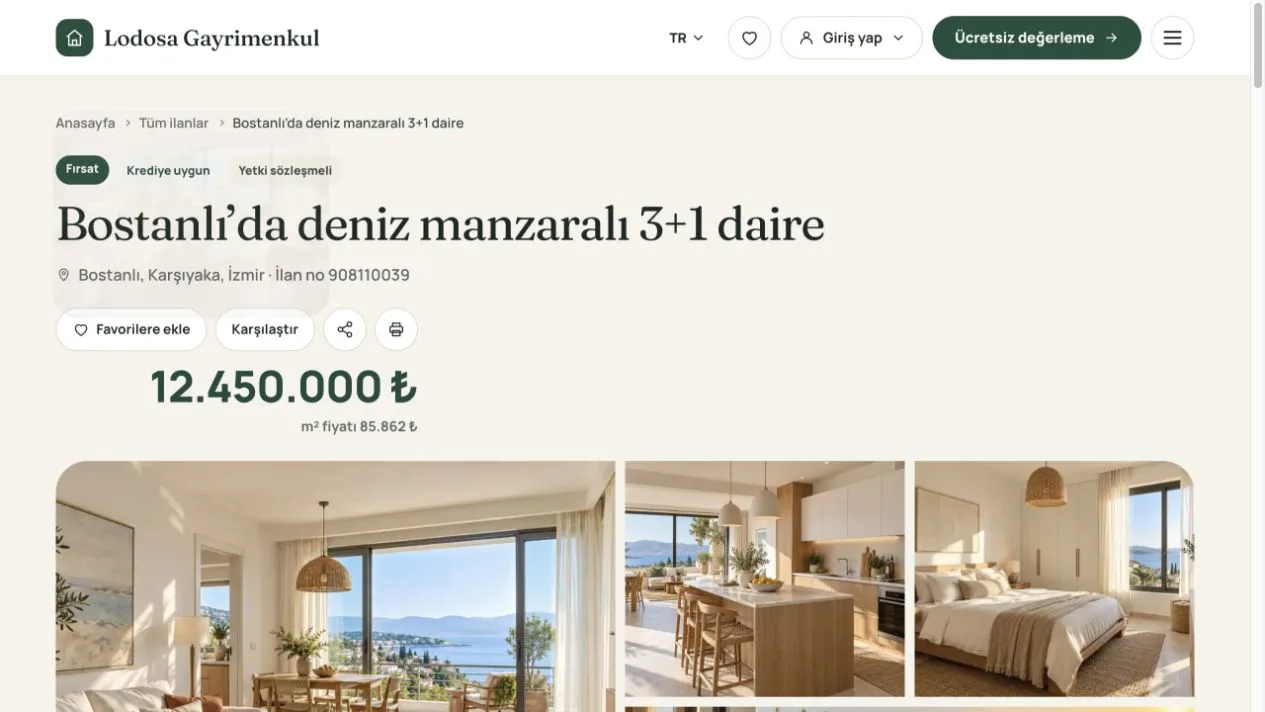
Webfly tema karşılaştırmasında tasarımların hangi işletmelere yönelik olduğunu görebilirsiniz. Ürün ve hizmetleri birlikte tanıtacaksanız hazır kurumsal web sitesi – Atlas üzerinden örnek akışı inceleyin. Restoran için menü, emlak işletmesi için ilan alanları gibi sektör ihtiyaçlarını ayrıca kontrol edin.
Demoyu değerlendirirken üç küçük görev yeterli bir ilk test sağlar:
- Anasayfadan belirli bir hizmet veya ürüne ulaşın.
- İçerik düzenleme ekranında başlık, açıklama ve görsel alanlarını bulun.
- Ziyaretçinin işletmeye ulaşacağı bağlantıyı izleyin.
Özel bir rezervasyon, bayi fiyatlandırması veya dış sistem bağlantısı gerekiyorsa bunu hazır temada var kabul etmeyin. İhtiyacın desteklenip desteklenmediğini satın alma öncesinde netleştirin. Çözüm türleri arasında hâlâ karar veriyorsanız hazır web sitesi satın alma rehberimiz bu karşılaştırmaya ayrılmıştır.
Bu adımın çıktısı: Görünümünü beğendiğiniz ve gerekli içerik türlerini yönetebildiğiniz bir tema.
İşletmenizin görevine göre kısa liste
| Öncelikli ihtiyaç | İncelenecek örnek |
|---|---|
| Hizmet, ekip ve tamamlanan işleri tanıtmak | Forma kurumsal site |
| Görsel ürün kataloğundan teklif talebine ulaşmak | Akış katalog ve teklif tasarımı |
| İnşaat projelerinin aşamalarını sunmak | Kalem inşaat sitesi |
| Hekim ve tedavi bilgisinden randevu talebi almak | Pruva diş kliniği sitesi |
| Seans ve danışan akışını yönetmek | Yaşam koçu sitesi |
Tablodaki örnekleri kendi iş akışınızla karşılaştırın. Özellikle randevu talebi, onaylanmış randevu ve ödeme birbirinden farklı adımlardır; ihtiyaç duyduğunuz kapsamı demoda doğrulayın.
3. İlk sayfa planınızı çıkarın
Küçük bir işletme için başlangıç planı; anasayfa, işletme tanıtımı, ürün veya hizmetler ve iletişim sayfasından oluşabilir. Gerçek çalışmalarınız varsa projeler veya referanslar da eklenebilir. Sayfa sayısını artırmak yerine her sayfanın farklı bir soruyu cevaplamasını sağlayın.
| Sayfa | Ziyaretçinin cevabını aradığı soru |
|---|---|
| Anasayfa | Bu işletme ne sunuyor, benim ihtiyacıma uygun mu? |
| Hakkımızda | Kimlerle çalışacağım, nasıl bir işletme? |
| Hizmet veya ürün ayrıntısı | Tam olarak ne alacağım, kapsamı nedir? |
| Projeler veya örnek çalışmalar | Daha önce ne yapılmış? |
| İletişim | Nasıl ulaşırım, nerede ve ne zaman hizmet alırım? |
Menüde “Çözümlerimizle fark yaratıyoruz” gibi uzun bir ifade yerine “Hizmetler” gibi anlaşılır bir ad kullanın. Aynı içeriği farklı menü adları altında tekrarlamayın. Ayrıntılı sayfa planı için kurumsal web sitesinde bulunması gereken sayfalar rehberine bakabilirsiniz.
Bu adımın çıktısı: Her sayfanın adı, amacı, gerekli metni ve kullanılacak görselleri içeren kısa bir liste.
4. Anasayfayı yönetim panelinden düzenleyin
Webfly Atlas örneğinde içerik ve tasarım ekranlarına tema ayrıntısındaki Yönetim paneli demosu bağlantısıyla ulaşabilirsiniz. Demo ortak bir deneme ortamıdır; kendi müşteri bilgilerinizi veya özel belgelerinizi yüklemek yerine örnek verilerle inceleyin.
Panelde Görünüm → Anasayfa yolunu açın, İçerik dili alanından Türkçeyi seçin ve bölüm listesindeki Karşılama kartına tıklayın. Sağ taraftaki Başlık (TR) ve Metin alanlarını kendi bilgilerinizle doldurun. Düğme metnini ve hedefini belirleyin; ardından Taslağı kaydet ile kaydedip Tema önizlemesi üzerinden görünümü kontrol edin. Yayımla düğmesini, kendi sitenizde kontroller tamamlandığında kullanın.
Anasayfayı hazırlarken önce ziyaretçinin ilk gördüğü alanı tamamlayın: kısa bir başlık, ne sunduğunuzu anlatan açıklama, işinizle ilgili bir görsel ve sonraki adımı gösteren düğme. Renk ve animasyon ayarlarını daha sonra ele alabilirsiniz.
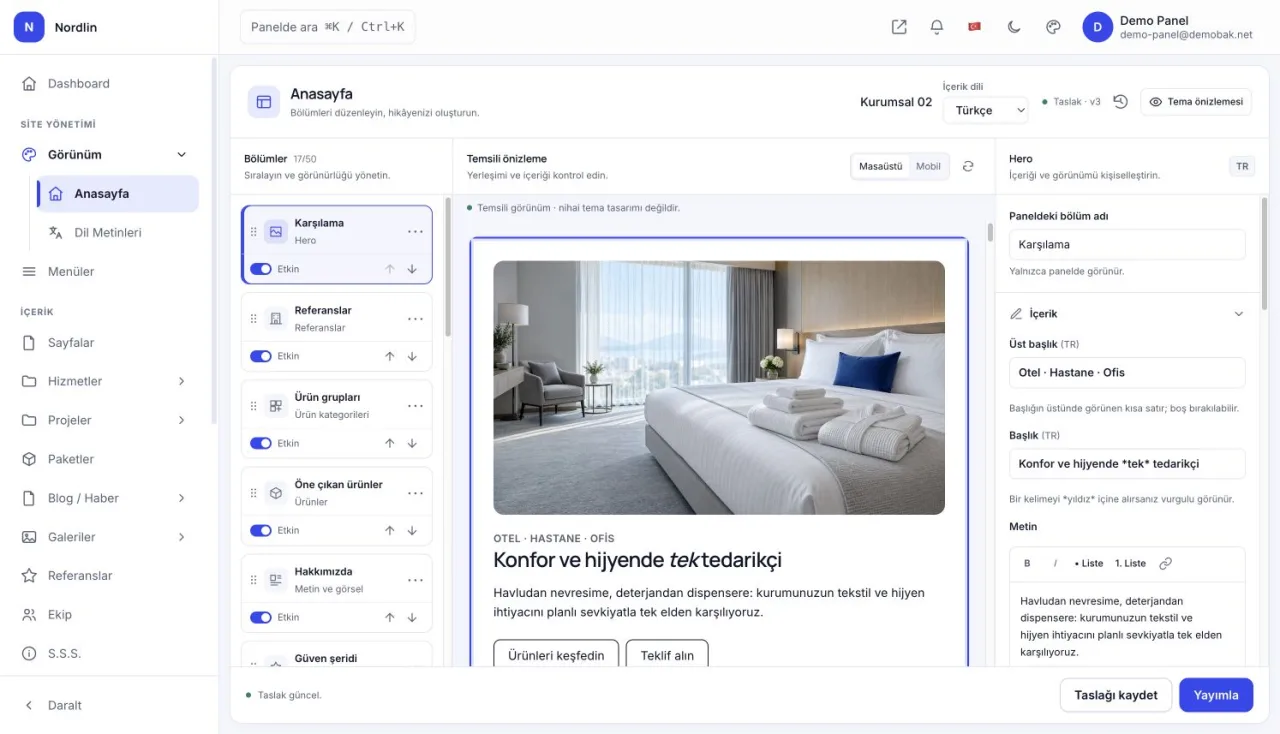
Örneğin bir ofis temizlik işletmesi için aşağıdaki içerik bir başlangıç taslağı olabilir. Bunu ancak işletmenizin gerçekten sunduğu hizmet ve bölgeyle uyumluysa kullanın:
- Başlık: “İstanbul'da ofis temizliği”
- Açıklama: “Ofisinizin büyüklüğüne ve çalışma saatlerine göre düzenli temizlik planı hazırlıyoruz.”
- Düğme: “Teklif iste”
- Bağlantı: İlgili teklif veya iletişim sayfası.
Başlığı anahtar kelime listesine çevirmeyin. “Temizlik, ofis temizliği, en iyi temizlik, uygun temizlik” gibi bir sıralama müşterinin sorusunu cevaplamaz. Sunduğunuz hizmeti açıkça ifade eden bir cümle daha kullanışlıdır.
Düzenlemeyi kaydettikten sonra sitenin önizlemesini açın. Uzun başlığın görseli kapatmadığını, fotoğrafın önemli kısmının kesilmediğini ve düğmenin doğru yere gittiğini kontrol edin. Taslak ve yayın seçenekleri bulunan ekranlarda, kaydetmekle ziyaretçiye açmak arasındaki farkı kontrol ederek ilerleyin.
Bu adımın çıktısı: İşletmenizin ne sunduğunu ilk bakışta anlatan sade bir anasayfa.
5. Ürün ve hizmetleri gerçek bilgilerle doldurun
Her ürün veya hizmetin ayrı bir amacı olsun. Hizmet sayfasında kapsamı, kime uygun olduğunu, çalışma sürecini ve teklif için hangi bilgilerin gerektiğini anlatın. Ürün sayfasında ise malzeme, ölçü, kullanım alanı ve varsa seçenekler gibi karar vermeyi kolaylaştıran bilgileri kullanın.
Bir hizmet metnini şu sırayla hazırlayabilirsiniz:
- Hizmetin adı ve kısa tanımı: Ne yapıyorsunuz?
- Kapsam: Hangi işler dahil, hangileri ayrıca değerlendirilir?
- Süreç: Talep, değerlendirme ve uygulama nasıl ilerler?
- Gerekli bilgiler: Ziyaretçi teklif için ne paylaşmalı?
- Sonraki adım: İletişim veya teklif bağlantısı.
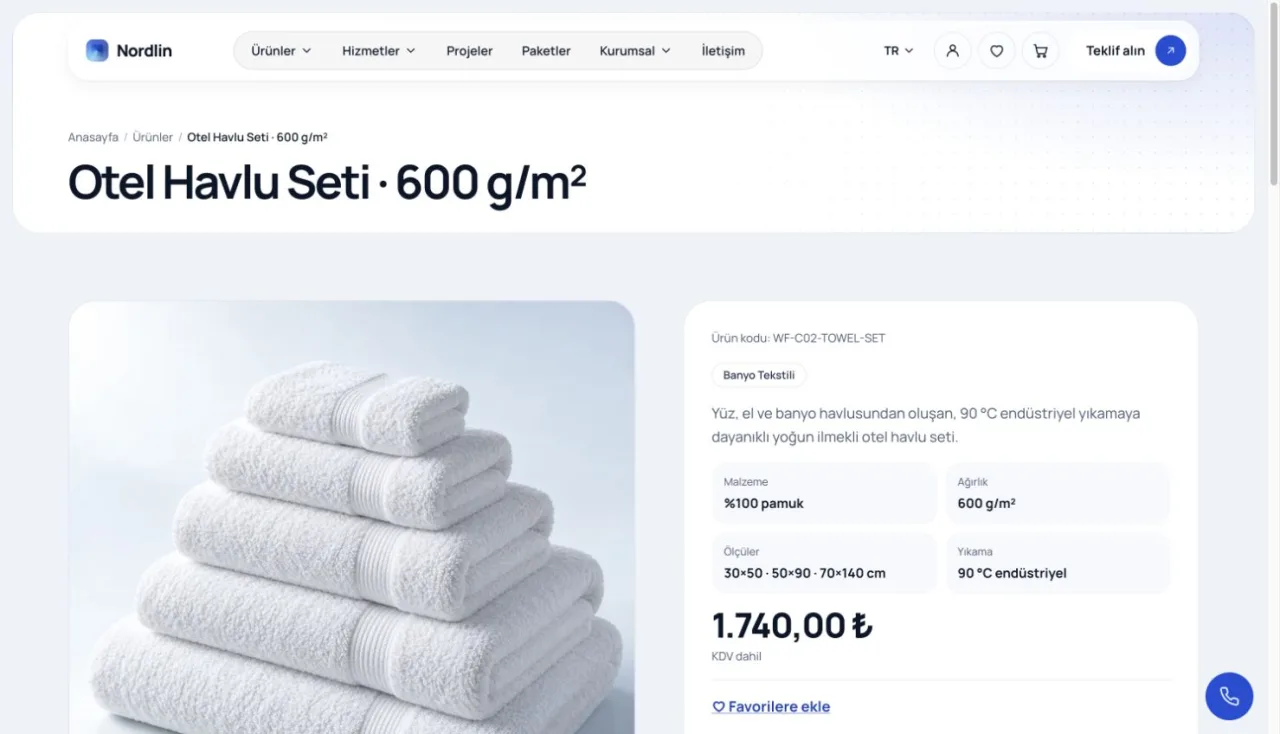
Bir tedarikçiyseniz “Kaliteli ürünler sunuyoruz” demek yerine ürünün hangi ihtiyaca uygun olduğunu yazın. Üretici teknik verisi kullanıyorsanız doğru modele ait olduğundan emin olun. Satmadığınız ürünleri veya sunmadığınız hizmetleri ziyaretçi çekmek için eklemeyin.
Referans bölümünde yalnızca paylaşabileceğiniz gerçek çalışmaları kullanın. Demo müşteri isimleri, başarı rakamları ve yorumlar işletmenizin kanıtı değildir. Henüz yayımlanabilir referansınız yoksa ilgili alanı kullanmamak daha doğru olur.
Bu adımın çıktısı: Ziyaretçinin teklif istemeden önce temel sorularına cevap bulabildiği, tamamlanmış ürün veya hizmet sayfaları.
6. Fotoğrafları doğru yerleştirin
Görsel seçimi için ilk ölçüt işinizle ilişkili olmasıdır. Kendi ürününüzü, ekibinizi veya çalışma alanınızı gösteren net bir fotoğraf, ne sunduğunuzu anlatmaya yardımcı olur. Stok görsel kullanıyorsanız lisansına uygun hareket edin ve onu yapılmış bir müşteri projesi gibi sunmayın.
Atlas panelinde Medya bölümünden kütüphaneyi açabilir, Dosya yükle ile dosyalarınızı ekleyebilirsiniz. Anasayfa bölümünün Medya alanındaki Kütüphaneden seç düğmesi mevcut görseli kullanmanızı sağlar; aynı alandaki Alternatif metin kutusunu da kontrol edin.
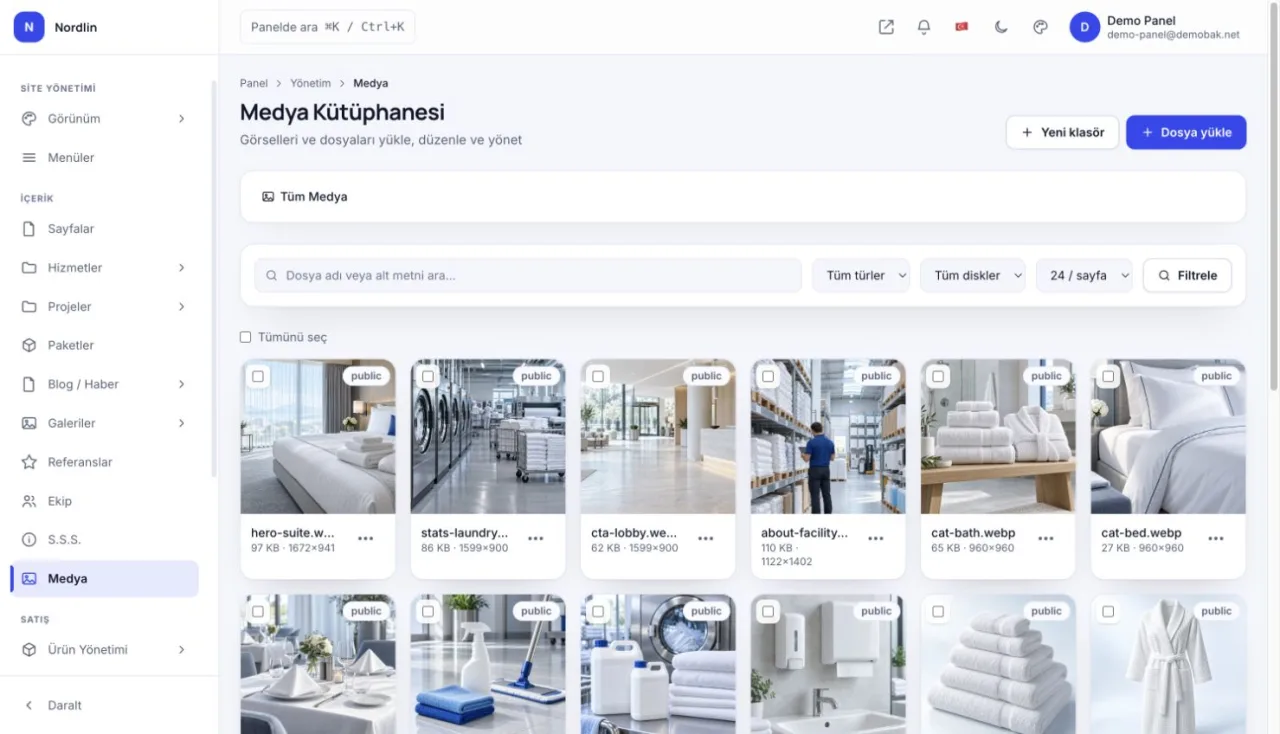
Yüklemeden önce dosyaya açıklayıcı bir ad verin; örneğin ofis-temizlik-ekibi.webp. Fotoğrafı yüklediğiniz alanın oranına uygun hazırlayın. Geniş anasayfa alanına dik bir görsel koyduğunuzda önemli bölümler kırpılabilir. Farklı ekranlarda önizleme yapmadan yalnızca yükleme sonucuna güvenmeyin.
Görselin açıklama veya alternatif metin alanı varsa kısa ve somut yazın: “Toplantı odasında çalışma masalarını temizleyen ekip.” Görselde bulunmayan hizmetleri anahtar kelime olarak eklemeyin. Telefon numarası veya hizmet kapsamı gibi önemli bilgileri yalnızca görselin içine yazmak yerine sayfanın metninde de gösterin.
Büyük dosyalar için görüntü kalitesini koruyan uygun bir boyut ve sıkıştırma seçin. Her fotoğrafı en yüksek çözünürlükte yüklemek gerekmez. Sitedeki gerçek gösterim alanını inceleyin; yakın plan ürün ayrıntılarıyla küçük kart görsellerinin ihtiyaçları farklıdır.
Bu adımın çıktısı: Doğru kırpılmış, anlaşılır açıklamalı ve gereksiz büyük olmayan görseller.
7. İletişim yolunu ve mobil görünümü test edin
İletişim sayfasının açılması tek başına yeterli değildir. Telefon bağlantısının doğru numarayı kullandığını, WhatsApp bağlantısının işletme hattına gittiğini ve formun sorumlu kişiye ulaştığını kontrol edin. Kendi sitenizde bir test talebi oluşturup gelen kaydı ve varsa bildirimi doğrulayın. Paylaşılan demo üzerinde gerçek talep göndermeyin.
Masaüstünde tamamladığınız sayfaları bir telefonda da açın. Bu rehberdeki ekran görüntüleri masaüstündendir; yayın kontrolüne mobil cihazları da dahil edin.
- Menü açılıyor ve sayfalara ulaşılabiliyor mu?
- Metinler yakınlaştırmadan okunabiliyor mu?
- Uzun ürün adları ve düğmeler ekrandan taşıyor mu?
- Fotoğrafların önemli kısımları görünüyor mu?
- Sabit WhatsApp düğmesi, çerez bildirimi veya başka bir öğe formu kapatıyor mu?
- Form hata mesajları anlaşılır mı ve başarılı gönderim belli oluyor mu?
Bu adımın çıktısı: Hem telefonda hem bilgisayarda tamamlanabilen bir iletişim veya teklif akışı.
8. Sayfaları Google ve yapay zekâ aramaları için anlaşılır hazırlayın
Her sayfa için konusunu açıkça anlatan bir başlık ve kısa bir açıklama hazırlayın. Örnek bir hizmet sayfasının başlığı “Ofis Temizliği — İşletme Adı”, açıklaması ise hizmet bölgesi ve kapsamını belirten doğal bir cümle olabilir. Bunlar örneklerdir; kendi faaliyetinizle uyumlu bilgileri kullanın.
Sayfa içinde müşterinin sorusuna erken cevap verin, ayrıntıları anlamlı alt başlıklarla açın ve ilgili sayfalara açıklayıcı bağlantılar ekleyin. Aynı metni sadece şehir adını değiştirerek çoğaltmak yerine gerçekten farklı bilgi sunabildiğiniz konulara odaklanın. Google'ın SEO başlangıç kılavuzu bu temel yaklaşımı açıklar.
GEO açısından uygulanabilir yaklaşım, işletmenin kim olduğunu, ne sunduğunu, kime hizmet verdiğini ve bilgilerin neye dayandığını anlaşılır biçimde açıklamaktır. Gerçek örnekler, kısa cevaplar ve görünür içerikle tutarlı bilgiler bu amaçla kullanılabilir. Google'ın AI özellikleri açıklamasına göre AI Overviews ve AI Mode için ayrıca özel bir şema veya özel bir AI dosyası gerekmiyor. Bu açıklama Google'ın bu özellikleri içindir; her yapay zekâ sisteminin sitenizi kaynak göstereceği anlamına gelmez.
Yayından sonra Search Console'da alan adınızı doğrulayın, site haritasını gönderin ve önemli sayfaların durumunu inceleyin. Sitenin erişilebilir olması, dizine alınması ve belirli bir aramada sıralanması ayrı aşamalardır. Başvuru veya teknik kontrol sonuçları sıralama garantisi vermez.
Bu adımın çıktısı: Özgün sayfa başlıkları, açıklayıcı içerikler, ilgili iç bağlantılar ve yayın sonrası ölçüm planı.
9. Alan adını bağlayın ve son kontrolleri tamamlayın
Alan adı sitenizin adresidir; hosting ise sitenin çalıştığı ortamdır. Kod yazmadan içerik düzenleyebilmeniz, her hosting hesabının otomatik olarak uygun olduğu anlamına gelmez. Webfly'da kendi hostinginize kurulum ile barındırmalı planın kapsamını güncel fiyatlar sayfasından karşılaştırın. Alan adı ayrıca alınır. Teknik koşullar için kurulum ve hosting gereksinimlerini inceleyin.
Barındırmalı akışta sunulan önizleme adımını kullanarak içerikleri alan adınızı bağlamadan önce kontrol edebilirsiniz. Mevcut bir siteniz veya alan adınıza bağlı e-posta hizmetiniz varsa DNS değişikliğini planlayın. E-posta kayıtlarını gelişigüzel değiştirmeyin; mevcut siteyi kapatmadan geçiş rehberindeki adımları izleyin.
Yayın öncesinde aşağıdaki listeyi işletmenizden bir kişiyle birlikte tamamlayın:
- İşletme adı, telefon, e-posta ve varsa adres her yerde doğru.
- Demo metinleri, örnek yorumlar ve kullanılmayan sayfalar gözden geçirildi.
- Temel ürün ve hizmet içerikleri tamamlandı.
- Menü, düğmeler ve iletişim bağlantıları çalışıyor.
- Test talebinin doğru yere ulaştığı doğrulandı.
- Mobil görünüm ve görsel kırpmaları kontrol edildi.
- Alan adı üzerinden HTTPS bağlantısı sorunsuz açılıyor.
- Eski adresler değişiyorsa ilgili yeni sayfalara yönlendirme planlandı.
- Sayfaların yanlışlıkla arama motorlarına kapalı kalmadığı kontrol edildi.
- Yönetim erişimi, yedekleme ve güncelleme sorumlusu belli.
Bu adımın çıktısı: Doğru alan adında çalışan, içeriği tamamlanmış ve iletişim akışı test edilmiş bir işletme sitesi.
Yayından sonra ilk hafta ne yapmalısınız?
İlk günlerde siteyi yeni içerikle doldurmaya çalışmadan önce temel işlevleri izleyin. Gelen talepler okunuyor mu, ziyaretçilerin sorduğu bir bilgi eksik mi, bir bağlantı yanlış yere mi gidiyor? Bu sorunlar doğrudan müşteri deneyimini etkiler.
Search Console'da dizine eklenme durumunu ve zaman içinde oluşan sorguları kontrol edin. Gösterim, tıklama ve müşteri talebi farklı ölçümlerdir. Küçük bir veri grubundan hemen kalıcı bir başarı veya başarısızlık sonucu çıkarmayın. Müşterilerin gerçek soruları birikmeye başladığında bunları hizmet sayfasını geliştirmek veya özgün bir rehber hazırlamak için kullanın.
Sık sorulan sorular
Hiç yazılım bilmeden işletme sitesi hazırlayabilir miyim?
Evet, hazır tema ve yönetim panelinin desteklediği metin, görsel ve içerik alanlarını kod yazmadan düzenleyebilirsiniz. İlk kurulum, alan adı bağlantısı veya özel özellik geliştirme için seçtiğiniz hizmet kapsamına göre teknik destek gerekebilir.
Siteyi hazırlamak ne kadar sürer?
Süre; sayfa sayısına, metin ve fotoğrafların hazır olmasına, kurulum ihtiyacına ve onay sürecine bağlıdır. Tema seçilmiş olsa bile içerik hazırlığı ve testler için zaman ayırın. Her işletme için geçerli bir “bir saatte yayın” sözü vermek doğru olmaz.
Kod bilmeden web sitesi kurmak ücretsiz mi?
Kod yazmamak maliyetsiz olmak anlamına gelmez. Tema veya platform lisansı, hosting, alan adı ve ihtiyaç duyulan ek hizmetler ayrı kalemler olabilir. Webfly'ın paket içeriği rehberi ve güncel fiyatlar sayfası üzerinden kapsamı kontrol edin.
Daha sonra ürün ve hizmet ekleyebilir miyim?
Temanın ve panelin desteklediği içerik türlerine yeni kayıtlar ekleyebilirsiniz. Mevcut bir hizmeti düzenlemek ile yeni bir yazılım modülü geliştirmek farklı işlemlerdir; özel ihtiyaçlarınızı ayrıca değerlendirin.
Hazır web sitem Google'da görünebilir mi?
Evet, erişilebilir ve dizine eklenmeye uygun hazır siteler Google'da görünebilir. İçerik kalitesi, teknik durum ve rekabet sonucu etkiler. Bir tema satın almak veya site haritası göndermek belirli bir sıralamayı garanti etmez.
İngilizce sürümü de açmalı mıyım?
Hedef müşterileriniz ihtiyaç duyuyorsa açın. İngilizce menüyle birlikte sayfa metinlerini, iletişim bilgilerini ve ürün açıklamalarını da hazırlayın. Dil desteği, çevirilerin kendiliğinden doğru ve eksiksiz olacağı anlamına gelmez.
Sitemi teslim aldıktan sonra nelere erişebilmeliyim?
Yönetim paneli erişiminiz, alan adı yönetiminizin kimde olduğu, hosting ve yenileme sorumlulukları açık olmalıdır. İçerik düzenleme, yedekleme ve destek taleplerinin nasıl ilerleyeceğini teslim aşamasında öğrenin.
İlk adımı kendi işletmenizle deneyin
Önce bir hizmetinizi seçin. O hizmet için kısa bir açıklama, bir gerçek fotoğraf ve ziyaretçinin yapacağı sonraki adımı hazırlayın. Ardından hazır web sitesi temalarını açıp bu içeriğin nereye yerleşeceğini ve panelde nasıl düzenleneceğini inceleyin.
İhtiyacınızın seçtiğiniz temada karşılanıp karşılanmadığını netleştirmek için Webfly ile iletişime geçebilirsiniz.
Webfly ekibi tarafından hazırlanmıştır. Demo ekranları ve ürün örnekleri 20 Ekim 2026 tarihinde kontrol edilmiştir. Nordlin temsili bir demo işletmesidir. Sayfa ve modül seçenekleri seçilen temaya göre değişebilir.