Webfly ekibi 5 dk okuma Güncellendi: 3 Kasım 2026
QR menü nasıl hazırlanır? Kategori, ürün ve fiyat düzeni
PDF menü mü, mobil dijital menü mü? Kafe ve restoranlar için karşılaştırma, Mola ekranı, örnek fiyat güncellemesi ve yayından önce telefon kontrolü.
İçindekiler
- QR menü karşılaştırması: PDF mi, mobil dijital menü mü?
- 1. Kategori yapısını gerçek menünüzden çıkarın
- 2. Her ürün için kısa ama yeterli bilgi hazırlayın
- 3. Fiyat ve bulunabilirliği tutarlı yönetin
- 4. Fotoğrafları menünün önüne geçirmeyin
- 5. QR kodu kalıcı menü adresine bağlayın
- 6. Menüden sonraki adımı açıklaştırın
- 7. Baskıdan önce telefon testi yapın
QR menü hazırlarken ilk iş kodu basmak değil, telefonda okunacak menüyü düzenlemektir. Müşteri bağlantıyı açtığında kategoriye geçebilmeli, ürünün ne olduğunu anlayabilmeli ve güncel fiyatını görebilmelidir. Menü hazır olduğunda QR kod bu sayfaya ulaşmanın kısa yolu olur.
QR menü karşılaştırması: PDF mi, mobil dijital menü mü?
QR kod tek başına bir menü sistemi değildir; ziyaretçiyi bir adrese götürür. Bu adres bir PDF dosyası veya telefonda kullanılan bir menü sayfası olabilir. Seçimi, menünüzün ne sıklıkta değiştiğine ve müşterinin nasıl arama yapacağına göre yapın.
| Karşılaştırma | PDF menüye açılan QR kod | Yönetim panelli dijital menü |
|---|---|---|
| Telefonda okuma | Baskı için hazırlanmış küçük yazılarda yakınlaştırma gerekebilir. | Kategori, ürün adı ve fiyat telefon ekranına göre yerleşir. |
| Ürün bulma | PDF okuyucunun metin aramasına ve dosyanın yapısına bağlıdır. | Mola örneğinde kategori geçişi ve ürün araması bulunur. |
| Fiyat değişikliği | Kaynak tasarımı düzenleyip yeni PDF dosyasını yayımlarsınız. | Ürün fiyatını panelden değiştirirsiniz; Mola'da toplu güncelleme de vardır. |
| Geçici olarak tükenen ürün | Dosyadaki bilgiyi yenilemeniz gerekir. | Mola'da ürünü tükendi olarak işaretleyebilirsiniz. |
| QR kodun yeniden basılması | Hedef adres korunursa gerekli değildir. | Hedef adres korunursa gerekli değildir. |
| Kurulum ve giderler | Dosyanın barındırılacağı adres ve tasarımın güncellenmesi gerekir. | Lisans, alan adı ve seçilen hosting planı birlikte değerlendirilir. |
Menünüz nadiren değişiyorsa ve mevcut PDF'niz telefonda rahat okunuyorsa, kalıcı bir bağlantıdaki PDF yeterli olabilir. Fiyatları sık değiştiriyor, ürünleri kategorilerde aratıyor veya tükenenleri işaretliyorsanız yönetim panelli menü daha uygun olabilir. Karşılaştırma bütün QR menü sağlayıcılarının aynı özellikleri sunduğu anlamına gelmez; dijital sütunundaki ürün örneği Mola kafe ve restoran temasıdır.
Sipariş ve ödeme ihtiyacını ayrıca kontrol edin. Mola'daki QR menü, ürün sunumu ve işletmeye ulaşma akışını kapsar. Kasa, mutfak sipariş sistemi, POS bağlantısı veya çevrim içi ödeme sunduğunu varsaymayın.
1. Kategori yapısını gerçek menünüzden çıkarın
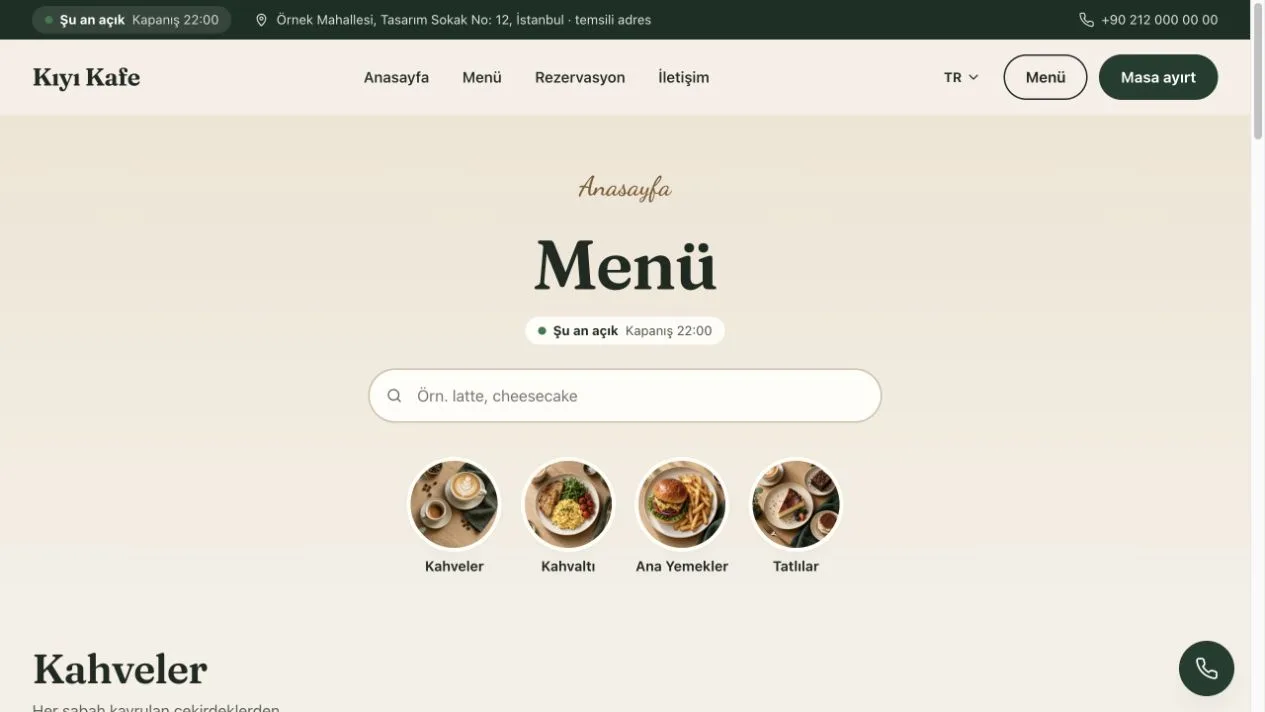
Önce işletmenin sunduğu ürünleri listeleyin. Kahveler, Kahvaltı, Ana Yemekler ve Tatlılar gibi ana kategoriler ziyaretçinin başlangıç noktaları olabilir. Her ürüne ayrı kategori açmak veya aynı ürünü farklı adlarla tekrarlamak menüyü taramayı zorlaştırır. Bir alt kategori ancak ziyaretçinin seçim yapmasını kolaylaştırıyorsa eklenmelidir.
Mola kafe/restoran temasının canlı demosunda Soğuk Kahveler, Kahveler altında yer alır. Bu, Cold Brew arayan kişinin hem kahve grubunu hem soğuk seçenekleri bulmasına yardımcı olur. Kategorileri işletmenizin kullanımına göre sıralayın; demodaki sıra veya ürün sayısı zorunlu değildir.
2. Her ürün için kısa ama yeterli bilgi hazırlayın
Ürün adı, açıklama, fiyat ve varsa fotoğrafı aynı kayıt içinde tutun. Adı açık yazın; yalnızca işletme içinde bilinen bir kısaltma kullanmayın. Açıklamada müşterinin seçimini etkileyen malzemeyi veya sunumu belirtin. Örneğin Avokadolu Tost kaydında ekmek ve yanında sunulan içerik, yalnızca “özel tarif” yazılmasından daha kullanışlıdır.
Porsiyon veya hacim fiyatı anlamlandırmak için önemliyse metinde belirtin. Küçük/büyük içecek gibi farklı sunumlar varsa ad ve açıklamalar birbirinden ayrılmalıdır. İçerik veya alerjen bilgisi yayımlıyorsanız mutfakta kullanılan güncel tarifle doğrulayın; menüdeki fotoğraftan çıkarım yapmayın.
3. Fiyat ve bulunabilirliği tutarlı yönetin
Masadaki basılı menü, dijital menü ve işletmede verilen fiyat bilgisi aynı olmalıdır. Değişiklik yaparken eski ekran görüntülerine bakmak yerine yayımdaki menüyü açın. Geçici olarak sunulmayan ürünlerde “tükendi” işaretini kullanmak, ürünün hâlâ sipariş edilebilir görünmesini önler.
Mola'da seçili ürünler, bir kategori veya tüm menü için toplu fiyat değişimi hazırlanabilir. Tutar/yüzde ve yuvarlama seçeneklerini kullandıktan sonra önizlemedeki yeni fiyatları kontrol edin. Örneğin yalnızca kahveleri güncelleyecekseniz kahvaltı ürünlerinin seçime yanlışlıkla eklenmediğine bakın. Uygulama sonrasında birkaç ürünü ziyaretçi ekranından tekrar açın.
Örnek: yalnızca kahvelerin fiyatını güncellemek
Bu bir kullanım örneğidir; aşağıdaki tutarlar gerçek bir işletmenin veya Webfly paketinin fiyatı değildir. Menüde bir kahve 100 TL ise yüzde 10 artışın önizlemede 110 TL görünmesi beklenir.
- Yönetim panelinde menü ürünlerini açın ve değişecek kahve kategorisini seçin.
- Toplu fiyat güncellemesinde yüzde değişimini girin; varsa yuvarlama seçeneğini kontrol edin.
- Önizlemede seçili ürünleri ve yeni fiyatları inceleyin. Kahvaltı ve tatlıların yanlışlıkla kapsama alınmadığından emin olun.
- Kontrolünüz bittikten sonra değişikliği uygulayın. Telefonunuzdan menüyü açıp birkaç ürünün fiyatını kontrol edin.
- Basılı menü veya başka bir kanalda fiyat gösteriyorsanız onları da aynı bilgilerle güncelleyin.
Yalnızca ürün fiyatını değiştirdiğinizde menünün adresi değişmez; bu nedenle aynı adrese giden QR kartını yeniden basmanız gerekmez. Tarayıcıda eski bilgi görünüyorsa sayfayı yenileyip yayımdaki ürünü tekrar kontrol edin.
4. Fotoğrafları menünün önüne geçirmeyin
Ürünün işletmedeki sunumunu gösteren, kullanım hakkınız olan bir görsel seçin. Temsili fotoğraf gerçek porsiyon gibi algılanacaksa bunu belirtin. Benzer ürünler için tutarlı kadraj kullanmak taramayı kolaylaştırır; çok sayıda ağır görsel ise telefon bağlantısında beklemeye yol açabilir.
Fotoğrafı büyütme özelliğini kontrol edin, fakat ürün adı ve fiyatın görsel açılmadan da okunabildiğinden emin olun. Görseli olmayan bir ürünün adını ve açıklamasını tamamlayarak menüye eklenmesi, belirsiz bir stok fotoğrafla doldurulmasından daha yararlı olabilir.
5. QR kodu kalıcı menü adresine bağlayın
Kodun hedefi, yayımdaki menünün adresi olmalıdır. Mola'nın QR menü ekranından menüye yönelen kod PNG veya SVG olarak indirilebilir; masa kartı da hazırlanabilir. Baskıdan önce kendi telefonunuzla okutun ve doğru işletmenin doğru dildeki menüsünün açıldığını kontrol edin.
Ürün veya fiyat değişse bile menü adresi aynı kaldığında QR kod yeniden basılmaz. Alan adını veya menü yolunu değiştirirseniz eski kodun nereye gittiğini ayrıca kontrol edin. Menüye geçici bir önizleme adresi vermek, baskı sonrasında bağlantının çalışmamasına yol açabilir.
6. Menüden sonraki adımı açıklaştırın
Adres, çalışma saatleri ve iletişim bilgilerini güncel tutun. Rezervasyon sayfası kullanılıyorsa gönderilen formun bir talep olduğunu, işletmenin dönüşüyle netleşeceğini ziyaretçiye anlatın. QR menünün olması, siparişin kasaya veya mutfağa otomatik iletildiği anlamına gelmez.
Mola'nın kapsamı dijital menü ve işletme tanıtımıdır. Stok, POS, çevrim içi ödeme veya otomatik masa kapasitesi yönetimi ihtiyacı ayrı değerlendirilmelidir. İhtiyacınız sadece menü güncellemek ve müşterinin size ulaşmasını sağlamaksa bu akışı demoda inceleyebilirsiniz.
7. Baskıdan önce telefon testi yapın
- QR kod doğru alan adı ve dildeki menüyü açıyor mu?
- Kategori geçişi ve ürün araması telefonda kullanılabiliyor mu?
- Ürün adı, açıklama ve fiyat görsel büyütmeden okunuyor mu?
- Tükenen ve yeniden sunulan ürünlerin durumu güncel mi?
- İngilizce menü yayımlanıyorsa ürün metinleri tamamlandı mı?
- Çalışma saatleri ve iletişim bilgileri doğru mu?
Mola tema sayfasında menü, QR ve rezervasyon modüllerinin kapsamını; canlı menü demosunda örnek ziyaretçi görünümünü inceleyebilirsiniz. Demo işletmesinin ürünleri ve fiyatları kendi menünüz için veri kaynağı değildir.